Wednesday, December 28, 2016
Thêm từ điển cho kindle paperwhite
(Nguồn: http://sachthanky.com/add-tu-dien-ho-tro-doc-sach-cho-may-doc-sach-kindle.html )

Cách convert từ điển stardict sang mobi cho kindle
Cách convert từ điển stardict sang mobi cho kindle
Bài viết được thực hiện trên ubuntu, các bạn tham khảo link bên dưới để làm trên win nếu muốn (mình chưa thử)
1. Tham khảo các bước làm tại: Đây
+ Tải các công cụ sau để chuẩn bị convert:
* pyglossary đây
* kindlegen đây
* file tab2opf.py đây
Lưu ý: pyglossary và kindlegen mình sẽ để trong 2 thư mục cùng tên trong folder Downloads. Còn file table thì để trong folder của dữ liệu stardict, và folder này cũng nằm trong Download.
+ Chuẩn bị dữ liệu từ điển stardict (file .ifo)
2. Bắt tay làm:
+ Bật terminal, gõ: python3 pyglossary.pyw để khởi động phần mềm quy đổi dữ liệu từ điển.
+ Chọn file .ifo ở trên, chọn file txt ở dưới và đặt tên file (ví dụ: anhviet) để xuất ra (chỉ đường dẫn đến folder chứa dữ liệu, xuất ra trong folder đó luôn)
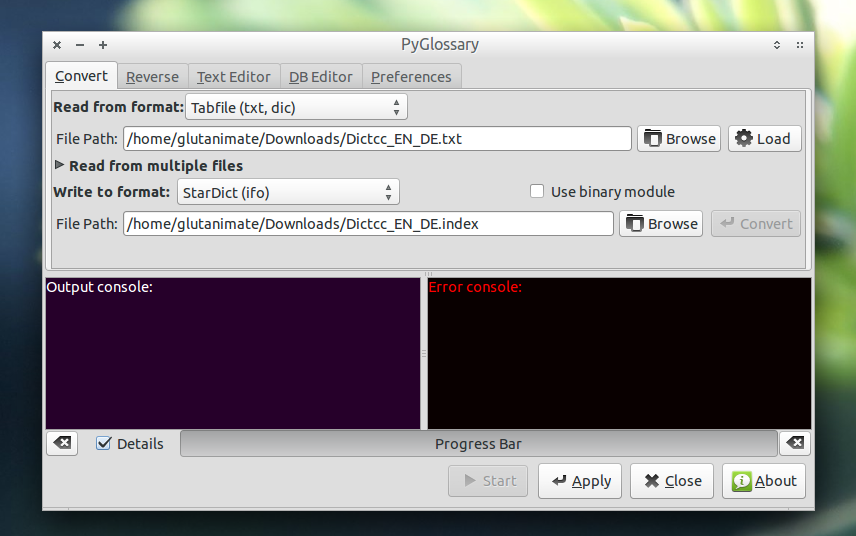
+ Sau khi hoàn tất ta sẽ có file từ điển anhviet.txt.
+ Bật terminal khác, gõ: truy cập đến Downloads folder và vào folder dữ liệu từ điển.
+ Gõ: sudo chmod 777 tab2opf.py rồi enter
+ Gõ : sudo ./tab2opf.py anhviet.txt rồi enter
+ Sau khi phần mềm chạy xong ta có trong folder dữ liệu nhiều file khác nhau, ta chỉ quan tâm file anhviet.opf
+ Trên terminal truy cập đến folder kindlegen rồi gõ: ./kindlegen ~/Downloads/duong_dan_den_thu_muc_du_lieu_tu_dien/anhviet.opf rồi enter
+ Cuối cùng nhận được file từ điển anhviet.mobi
+Copy vào máy kindle rồi dùng thôi.
Source of tab2opf.py: http://www.klokan.cz/projects/stardict-lingea/tab2opf.py
Giải pháp khác cho việc convert (Chưa làm được :( ): https://github.com/pettarin/penelope
Bài viết được thực hiện trên ubuntu, các bạn tham khảo link bên dưới để làm trên win nếu muốn (mình chưa thử)
1. Tham khảo các bước làm tại: Đây
+ Tải các công cụ sau để chuẩn bị convert:
* pyglossary đây
* kindlegen đây
* file tab2opf.py đây
Lưu ý: pyglossary và kindlegen mình sẽ để trong 2 thư mục cùng tên trong folder Downloads. Còn file table thì để trong folder của dữ liệu stardict, và folder này cũng nằm trong Download.
+ Chuẩn bị dữ liệu từ điển stardict (file .ifo)
2. Bắt tay làm:
+ Bật terminal, gõ: python3 pyglossary.pyw để khởi động phần mềm quy đổi dữ liệu từ điển.
+ Chọn file .ifo ở trên, chọn file txt ở dưới và đặt tên file (ví dụ: anhviet) để xuất ra (chỉ đường dẫn đến folder chứa dữ liệu, xuất ra trong folder đó luôn)
+ Sau khi hoàn tất ta sẽ có file từ điển anhviet.txt.
+ Bật terminal khác, gõ: truy cập đến Downloads folder và vào folder dữ liệu từ điển.
+ Gõ: sudo chmod 777 tab2opf.py rồi enter
+ Gõ : sudo ./tab2opf.py anhviet.txt rồi enter
+ Sau khi phần mềm chạy xong ta có trong folder dữ liệu nhiều file khác nhau, ta chỉ quan tâm file anhviet.opf
+ Trên terminal truy cập đến folder kindlegen rồi gõ: ./kindlegen ~/Downloads/duong_dan_den_thu_muc_du_lieu_tu_dien/anhviet.opf rồi enter
+ Cuối cùng nhận được file từ điển anhviet.mobi
+Copy vào máy kindle rồi dùng thôi.
Source of tab2opf.py: http://www.klokan.cz/projects/stardict-lingea/tab2opf.py
Giải pháp khác cho việc convert (Chưa làm được :( ): https://github.com/pettarin/penelope
Xóa DRM của ebook PRC
Xóa DRM của ebook PRC
(Nguồn: http://vhungcc.blogspot.com/2013/12/xoa-drm-cua-ebook-prc-thanh-cong-100.html )
DRM là một dịnh dạng mã hóa sách PRC nhằm tránh sao chép sách dưới mọi hình thức. Nó được hiểu gần như là tạo bản quyền cho sách. Và để chúng ta có thể chuyển sách sang các định dạng khác thì bắt buộc chúng ta phải mở khóa DRM đó.
Để có thể sử dụng phần mềm bạn phải biết PID của ebook prc bằng phần mềm Mobipocket reader
Tải phần mềm Nodrm về giải nén ra sẽ có 2 file dedrm và nodrm hình 1
 |
| Hình 1 |
 |
| Hình 2 |
Tiếp theo bạn mở Notepad bằng quyền Admin sau đó chọn file -> open (hoặc bấm ctrl + O) sau đó tìm đến file nodrm ở trên và mở ra hình 3 (Nếu bạn không thấy file nodrm thì phải chọn mục file-type thành All file nhé)
 |
| Hình 3 |
Tiếp theo bạn copy 2 file dedrm và nodrm vào thư mục chứa các ebook cần bẻ khóa DRM sau đó chạy file nodrm phần mềm sẽ tự bẻ khóa tất cả các ebook có trong thư mục hiện hành và các thư mục con trong thư mục hiện hành đó. Giao diện khi chạy của chương trình như hình 4
 |
| Hình 4 |
Tuesday, December 27, 2016
Sunday, December 18, 2016
HOW TO INSTALL TRACEGRAPH FOR NS-2 ON UBUNTU WITHOUT ERRORS ---- HƯỚNG DẪN CÀI ĐẶT TRACEGRAPH CHO NS-2 KHÔNG BỊ L
Follow the instruction at this link
But at this command:
$ sudo export LD_LIBRARY_PATH=$LD_LIBRARY_PATH:/home/micman/tracegraph202/bin/glnx86
please change it by next command:
export LD_LIBRARY_PATH=./bin/glnx86 && ./trgraph
Note: Run above command with root permission
But at this command:
$ sudo export LD_LIBRARY_PATH=$LD_LIBRARY_PATH:/home/micman/tracegraph202/bin/glnx86
please change it by next command:
export LD_LIBRARY_PATH=./bin/glnx86 && ./trgraph
Note: Run above command with root permission
Monday, December 12, 2016
HOW TO INSTALL NS-2.35 ON UBUNTU 14.04
1. Download ns-2.35 from here
2. Do the next steps in the following video:
https://www.youtube.com/watch?v=t4WGQcLZQOU
Notice: What the whole video before doing.
2. Do the next steps in the following video:
https://www.youtube.com/watch?v=t4WGQcLZQOU
Notice: What the whole video before doing.
Subscribe to:
Posts (Atom)